搜索到
35
篇与
pagegrass
的结果
-
 docker操作指导手册 1、docker简介Docker 是一个开源的容器化平台,用于开发、部署和运行应用程序。它通过“容器”(Container)技术,将应用及其依赖环境(库、配置文件等)打包成一个轻量级、可移植的独立单元,实现 “一次构建,处处运行”。图片2、Docker 的核心价值传统部署痛点 Docker 解决方案环境差异(开发/测试/生产环境不一致) 一致性:容器环境处处相同资源浪费(虚拟机独占完整OS) 轻量化:容器共享宿主机内核,资源利用率提升50%+部署复杂(依赖冲突、配置繁琐) 标准化:镜像即交付物,一键部署扩展性差(手动伸缩缓慢) 敏捷伸缩:秒级启停容器,无缝配合Kubernetes编排3、docker操作指南1.镜像操作1拉取镜像docker pull 镜像名2推送镜像到服务docker push 镜像名3导出镜像docker save -o nginx.tar nginx:latest4导入镜像docker load -i 文件名5查看本地镜像docker images6删除镜像docker rmi 镜像名7删除所有镜像docker rmi $(docker images -q)8构建镜像docker build -t myapp:v1 .9镜像搜索docker search 镜像名10查看docker版本号信息docker version11镜像打tag标签docker tag e81eb098537d nginx:1.152.容器操作1容器运行docker run -d --name 容器名 -p 8080:80 镜像名2限制cpu和内存资源docker run --cpus=1 -m=2g --name=nginx -d nginx3容器进程docker ps -a4停止容器docker stop 容器ID 或docker stop $(docker ps -a -q)5启动容器docker start 容器ID 或docker start $(docker ps -a -q)6重启容器docker restart 容器ID7查看状态docker stats 容器ID8查看日志docker logs 容器ID 或 docker logs -f --tail=20 容器名9删除容器docker rm 容器ID10强制删除运行的容器docker rm -f 容器ID11进入容器docker exec -it 容器ID bash12实时查看容器输出docker attach 容器名/容器ID 13查看容器信息docker inspect 容器id14导出容器docker export 0ab0b6c7ee29 >mynginx_export.tar15导入容器docker import mynginx_export.tar mynginx:imported docker run -d --name new_container mynginx:imported16将文件中的文件拷贝到容器中docker cp nginx.tar web-1:/17删除所有镜像或容器docker rm docker ps -a -q docker container rm -f $(docker ps -a |awk '{print $1}') docker image rm -f 镜像id3.网络管理1列出网络docker network ls2创建自定义网络docker network create my_network3容器加入网络docker run -d --name app1 --network my_network nginx4.数据卷管理1创建数据卷docker volume create my_volume2挂载数据卷到容器docker run -d -v my_volume:/app/data nginx3绑定主机目录docker run -d -v /home/user/data:/app/data nginx5.系统清理1删除停止的容器、未用网络、悬空镜像docker system prune2额外删除未被任何容器使用的镜像docker system prune -a6.Docker Compose管理1启动服务docker-compose up -d2停止并删除容器、网络docker-compose down3查看服务状态docker-compose ps4、总结Docker 通过容器化技术解决了应用交付的三大难题:✅ 环境一致性✅ 资源高效利用✅ 部署自动化已成为现代云计算、微服务和 DevOps 的基石工具,是开发者及运维团队的必备技能。
 -
二层交换机、三层交换机、路由器三者有啥区别? 在正式介绍二层交换机、三层交换机和路由器之前,我们需要先了解一个重要的概念——OSI模型(开放系统互连模型)。OSI模型将网络通信划分为七个层次,每个层次都有特定的功能。就像一个七层蛋糕,每一层都有独特的味道和作用。🎂图片第一层:物理层 - 负责传输原始比特流,比如电缆和集线器。 第二层:数据链路层 - 负责在相邻设备间传输数据帧,使用MAC地址进行寻址。 第三层:网络层 - 负责在不同网络间传输数据包,使用IP地址进行寻址。 第四层:传输层 - 负责端到端的通信,比如TCP和UDP协议。 第五层:会话层 - 负责建立、管理和终止会话。 第六层:表示层 - 负责数据格式转换和加密。 第七层:应用层 - 负责与用户应用程序交互,比如HTTP和FTP协议。 小贴士:TCP/IP模型是OSI模型的简化版,包含四层:网络接口层、网际层、传输层和应用层。OSI模型更理论化,而TCP/IP模型更实用。😉 二层交换机工作在OSI模型的第二层(数据链路层),三层交换机工作在第三层(网络层),而路由器也工作在第三层。听起来有些相似,但它们的功能和应用场景却大不相同。
-
-
-
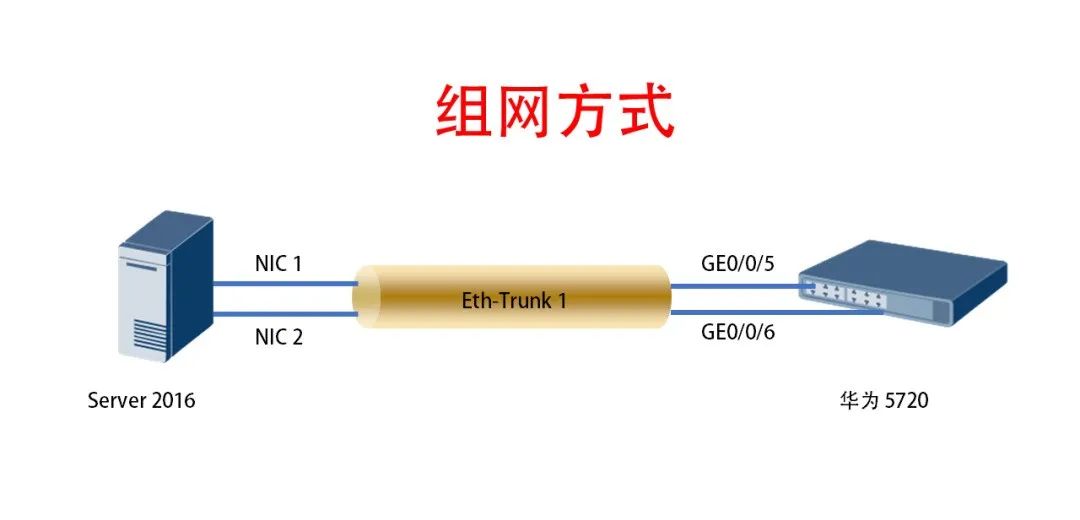
基于链路聚合提升带宽:winserver2016对接华为S5720交换机 一、 背景1、server端企业中一台server2016利用两块1G网卡组成teaming生成一张2G的虚拟网卡,业务数据在这张带宽为2G的虚拟网卡上运行。这块网卡不仅带宽可以提升1倍,而且可以实现冗余,负载均衡,故障自动切换,保证业务数据不中断,突破网络带宽瓶颈,是文件共享服务器,存储服务器,高并发文件访问服务器的理想选择。这个技术在server 2012以上集成。2、switch端交换机端需要支持并配置LACP((Link Aggregation Control Protocol,链路汇聚控制协议),本次实验使用华为的s5720交换机。3、服务器的两块网卡必须接到同一台交换机上。三、配置方式1、Server 2016服务器端1.1首先命名两张网卡NIC 1和NIC 2分别为100和101,使其处于启用的状态。100网卡的速度是1G101网卡的速度是1G1.2管理员帐户运行PowerShell,输入以下命令new-netLbfoteam teamnic -teamingmode switchindependent回车,其中teamnic是组合后虚拟网卡的名称,可以自己定义。按照提示输入成员网卡名称100和101,y(或者直接回车)。1.3打开本地服务器, 点击 "(1) 配置此本地服务器"1.3.1在本地服务器的属性窗口,看到"NIC组合---已启用",同时看到我们刚才创建的teamnic也是已启用状态.1.3.2点击NIC组合中的"已启用",出现下图现在的teamnic的成组模式是交换机独立,负载均衡是动态,这种配置可以实现链路冗余,故障切换,但是在运行时,不能达到网速合并,最大网速是单张网卡速度1G,不能达到组合后的2G。1.3.3点击teamnic,修改成组模式选择LACP,负载平衡模式选择地址哈希,如下图,点击确定。此时,teamnic的成组模式已经改变为LACP,负载平衡改变为地址哈希,如下图我这里是给teamnic配置完IP地址的截图,如果出现错误,可以在网络配置中配置teamnic(组合后的虚拟网卡)的ip地址。此时,teamnic的网卡速度是2G。这样在服务器端配置完成,如果出现错误,先不要理会,下面需要在交换机上配置LACP。2、交换机端配置登录到S5720交换机,用命令行配置,服务器网卡接入的是交换机的5口和6口。<hexinin> system-view[hexinin] interface eth-trunk 1 # 创建Eth-Trunk1[hexinin -Eth-Trunk1] mode lacp # 配置LACP模式[hexinin -Eth-Trunk1] port link-type access # 配置eth-trunk 1为access模式[hexinin -Eth-Trunk1] disp this # 显示eth-trunk 1的配置[hexinin] interface g0/0/5 #进入接口5[hexinin-GigabitEthernet0/0/5] eth-trunk 1 # 把接口5加入到eth-trunk 1中[hexinin] interface g0/0/6 #进入接口6[hexinin-GigabitEthernet0/0/6] eth-trunk 1 # 把接口6加入到eth-trunk 1中[hexinin -Eth-Trunk1] load-balance ? # 查看负载均衡模式S5720默认负载均衡模式是src-dst-ip(源目的IP),所以这里不用设置,并且在eth-etrunk1的接口模式下用disp this命令不会显示该平衡模式(load-balance src-dst-mac),由上图还可以知道哦这种平衡是以哈希运算统计,如果其他型号交换机可能是src-dst-mac,需要配置,具体需要测试和咨询供应商。[hexinin] disp eth-trunk 1 # 显示eth-trunk 1的信息由上图可以知道,eth-trunk 1是LACP模式,状态是up,成员接口是5和6并且都已经选中,说明配置正确,工作正常。四、测试此时我们在服务器上测试,从两台不同的PC处copy大文件,一个是5.72G,一个是4.16G,这里的文件必须大,或者参与的PC多,达到相当大的流量,否则测试效果不明显。由下图可以知道网卡速率是1.1G,大于单张网卡的1G,说明链路聚合成功。同时在交换机上查看接口状态(很关键)[hexinin] disp int brief # 显示接口的信息由上图悉知,交换机接口5和接口6的oututi都有流量,说明数据负载到两个接口上,LACP配置成功。五、知识点补充5.1、NIC Teaming 的配置模式以及负载平衡模式5.1.1 配置模式5.1.2 负载平衡模式5.1.3组合方式 (NIC Teaming Configuration)和数据分发算法(Load distribution algorithms)5、2命令行配置NIC Teaming 的配置以及负载平衡5.2.1. 以管理员身份打开Windows PowerShell
-